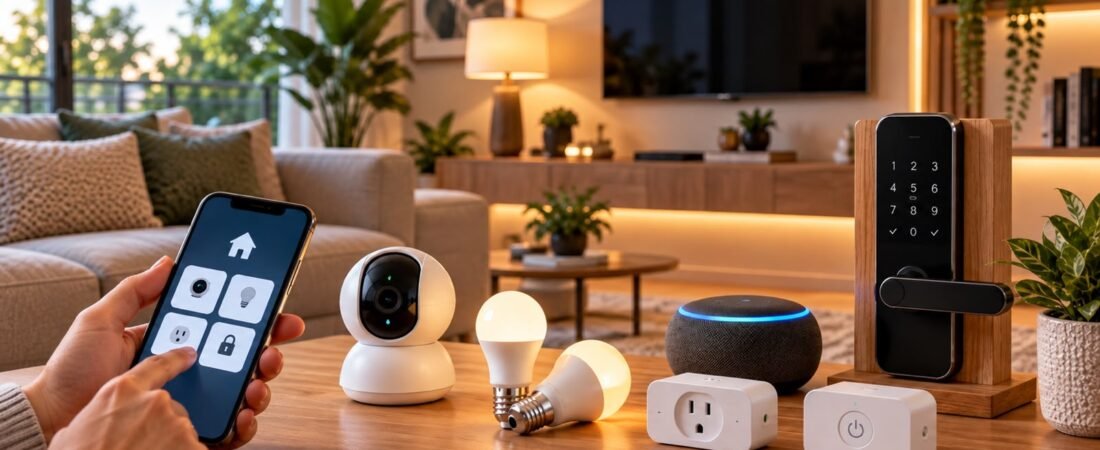
Configurar uma casa inteligente é muito mais simples do que parece. Não é necessário contratar um técnico nem fazer reformas: basta ter uma rede Wi-Fi de 2.4 GHz funcionando e um smartphone em mãos.
Confira o passo a passo para colocar seus gadgets para funcionar rapidamente.
Passo 1: O Pré-requisito Fundamental (Conexão Wi-Fi)
Antes de começar a parear os aparelhos, certifique-se de que seu celular está conectado na rede Wi-Fi 2.4 GHz da sua casa.
Atenção: A maioria dos dispositivos smart de casa não se conecta em redes 5 GHz. Se o seu Roteador tiver dois nomes (Ex: MinhaRede e MinhaRede_5G), conecte o celular na opção padrão de 2.4 GHz.
Passo 2: Configurando a Câmera de Segurança (TP-Link Tapo)
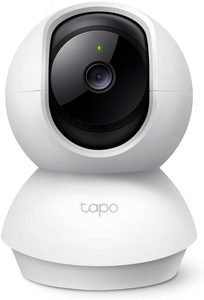
Câmera Inteligente
- Baixe o aplicativo: Instale o app Tapo (disponível para Android e iPhone) e crie uma conta gratuita.
2. Ligue a câmera: Conecte o cabo de energia na tomada e aguarde o LED piscar em verde e vermelho.
3. Adicione o dispositivo: Abra o app Tapo, toque no ícone “+” no canto superior e selecione o modelo da sua câmera.
4. Conecte à rede: Siga as instruções da tela, selecione a sua rede Wi-Fi e digite a senha.
5. Pronto: Defina um nome para a câmera (ex: “Câmera da Sala”) e a posição onde ela vai ficar.
Passo 3: Configurando Lâmpadas e Tomadas Inteligentes
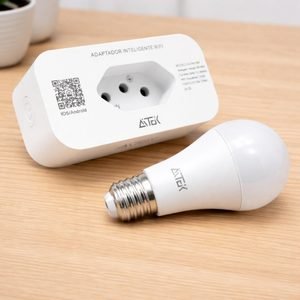
Lâmpadas e Tomadas Inteligentes
- Baixe o aplicativo: A grande maioria das lâmpadas e tomadas inteligentes (como Positivo, NovaDigital ou Elgin) utiliza o aplicativo Smart Life ou Tuya Smart.
2. Coloque no modo de pareamento:
- Lâmpada: Rosqueie no bocal e ligue/desligue o interruptor 3 vezes seguidas até ela começar a piscar rapidamente.
- Tomada: Conecte na tomada e segure o botão liga/desliga por 5 segundos até a luz piscar rápido.
3. Pareie no app: Abra o app Smart Life, toque no “+”, escolha “Adicionar Dispositivo” e o app detectará o aparelho automaticamente via Bluetooth/Wi-Fi. Insira a senha do Wi-Fi e confirme.
Passo 4: Configurando a Fechadura Digital Biométrica
(Para modelos de sobrepor ou embutir com aplicativo)
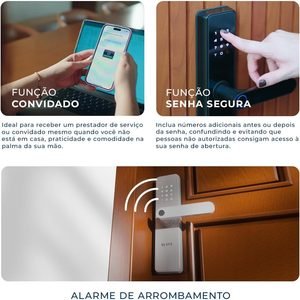
Fechadura Digital Biométrica
- Ative o modo Mestre: Abra a tampa da bateria na parte interna da fechadura e pressione o botão de configuração/reset.
2. Cadastre as biometrias e senhas: Siga as instruções exibidas no menu da sua fechadura para cadastrar a senha do administrador e registrar as impressões digitais.
⚠️ Cada modelo possui um processo de configuração diferente. Consulte sempre o manual e as instruções do fabricante para cadastrar senhas e impressões digitais
3. Conexão com App (se aplicável): Abra o app recomendado pelo fabricante (geralmente Smart Life ou Intelbras Clab), coloque a fechadura em modo de pareamento e faça a adição pelo smartphone para criar senhas temporárias à distância.
Passo 5: Conectando Tudo à Alexa (Centralização por Voz)
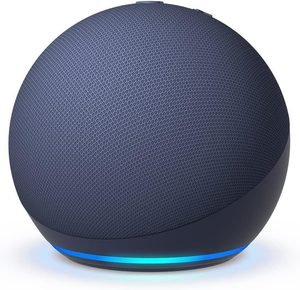
Central de comando por voz
Para controlar todos esses aparelhos em um só lugar e usando comandos de voz:
- Abra o aplicativo Amazon Alexa no seu celular.
2. Acesse a aba Mais > Skills e jogos.
3. Procure pelas Skills das marcas dos seus aparelhos (ex: Tapo, Smart Life, Intelbras) e clique em Ativar para uso.
4. Faça login com a conta que você criou nos aplicativos de cada dispositivo para vincular as contas.
5. Volte para a tela inicial da Alexa e toque em “Detectar dispositivos“.
Agora você já pode dizer: “Alexa, apague a luz do quarto” ou “Alexa, mostre a câmera da entrada“.
Viu como é simples? Agora você já tem o primeiro passo para transformar sua casa em um ambiente mais inteligente, seguro e prático. Comece pelo dispositivo que faz mais sentido para a sua rotina e evolua aos poucos!
Deixe um comentário